この記事では、チャットによるお問い合わせ方法、各種操作をご案内いたします。
クリックすると、CotoboxサポートAIがあなたの質問を解決する手助けをしてくれます。
AIとのチャット欄にて「オペレーターに接続」とご入力していただくことで、サポートチームとのチャットが開始されます。
※混み合っている場合、ご返信にお時間をいただく場合がございます。
※営業時間外でも、AIチャットがご利用いただけます。
「AIに質問する」をクリックして、相談内容を入力する。
ご相談の内容例:
サイトの操作方法
申し込みの流れ
区分のご提案
簡易的な拒絶の可能性
弁理士との相談ポイントの洗い出し
料金・費用について
その他の商標登録・Cotobox全般に関する質問
まずはお気軽にご相談ください!
画像の送信をしたい場合は、
クリップマークをクリックいただきご選択いただくか、
送りたい画像をコピー&ペーストすることで送信いただけます。
※画像とテキストは同時に送信できないため、順番に送信をお願いいたします。
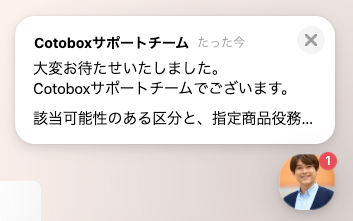
画面右下のチャットのアイコンに下記添付画像のように通知がされます。
表示されている通知をクリックいただくことで、そのチャットに切り替わります。
※この場合、後述するメールによる通知はございません。
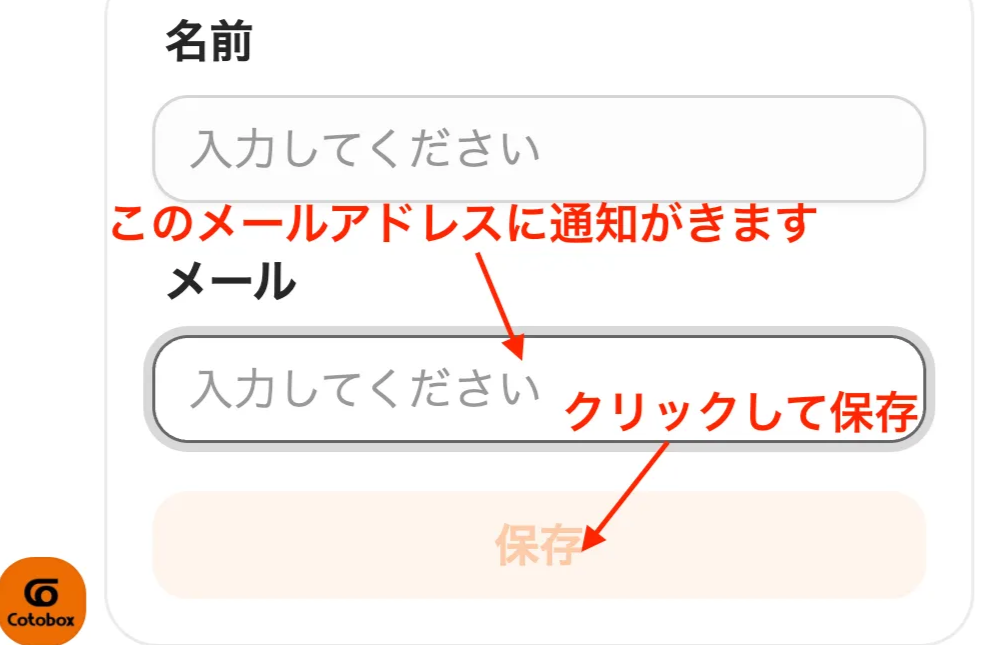
Cotoboxのサイトを閉じている時には、
Cotoboxアカウントのログインに使用しているメールアドレス、
または、チャットでご入力いただいたメールアドレスにお知らせが届く仕様になっております。
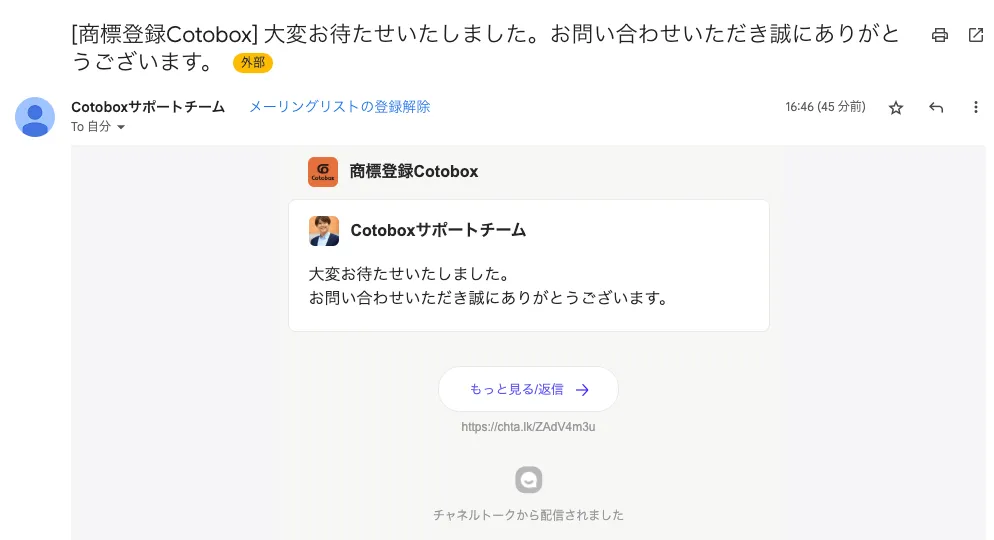
お知らせメールは下記添付画像のような形で届きます。
メール内の「もっと見る/返信」ボタンをクリックいただくことで、
すぐにそのチャットをご確認いただけます。
ログイン、または、チャットでメールアドレスのご入力をいただいていない場合は、メールでのお知らせは届かないためご入力いただけますと幸いです。
関連記事
** 無料アカウント登録
** 無料商標相談の予約をする